
進入 1688 代購並準備商品資料
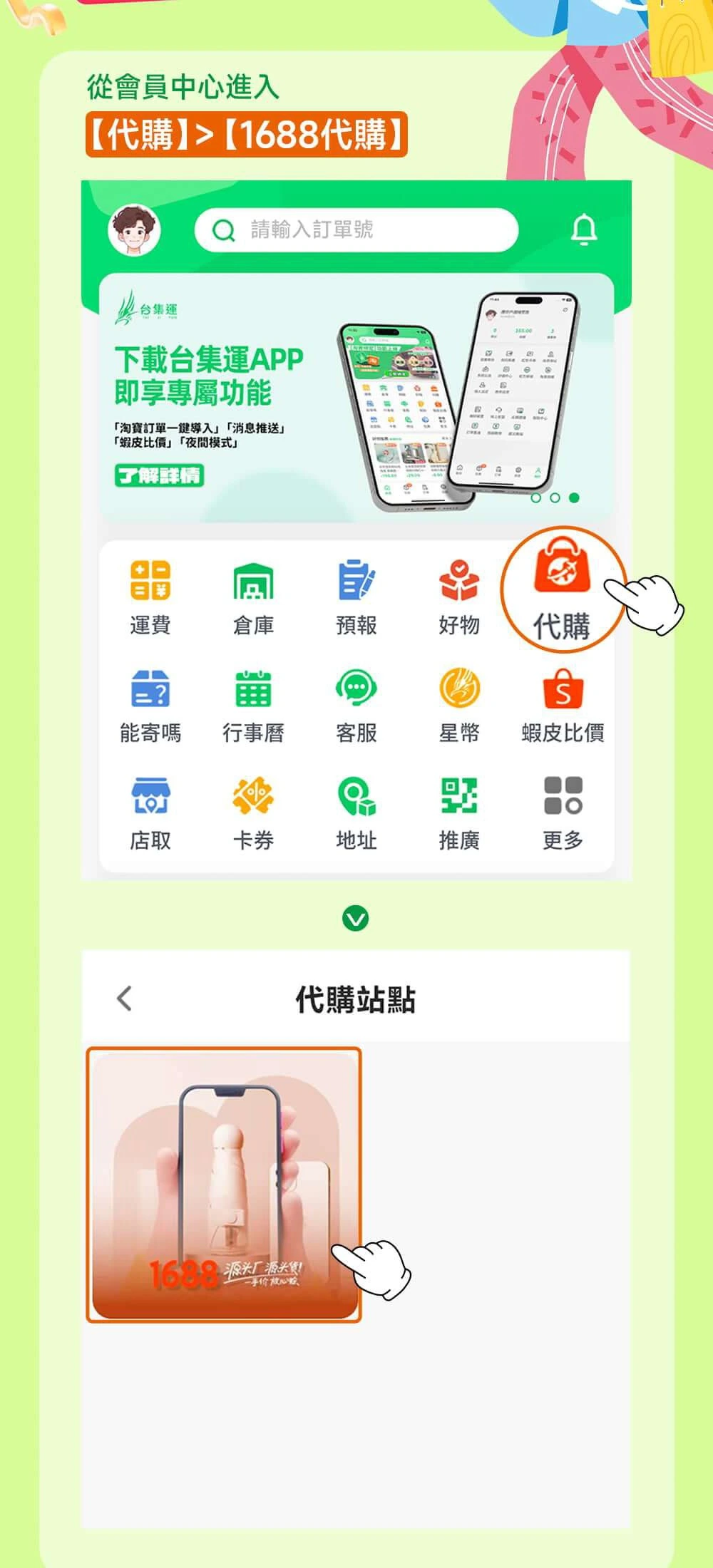
登入台集運會員中心,從「代購」選擇 1688。先準備商品名稱、圖片或連結,並記下規格、數量、起購量和配送至倉庫的需求。實際畫面以目前系統顯示為準。
用關鍵字或圖片搜尋商品
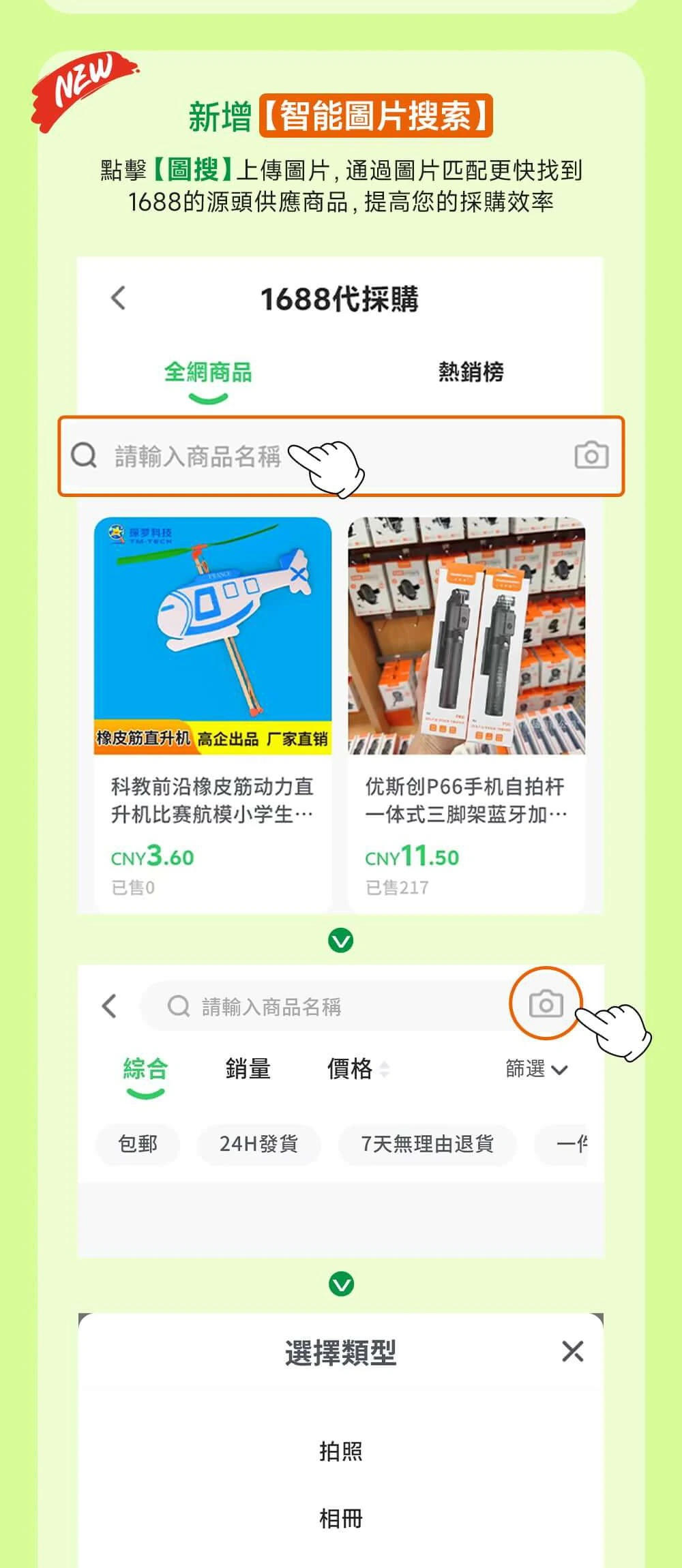
在搜尋欄輸入商品名稱;若介面顯示相機圖示,也可使用「圖搜」上傳圖片,從結果中比較商品。圖片相似不代表規格相同,仍須進入商品頁核對型號、顏色、材質及賣家資訊。
篩選結果,選規格並下單
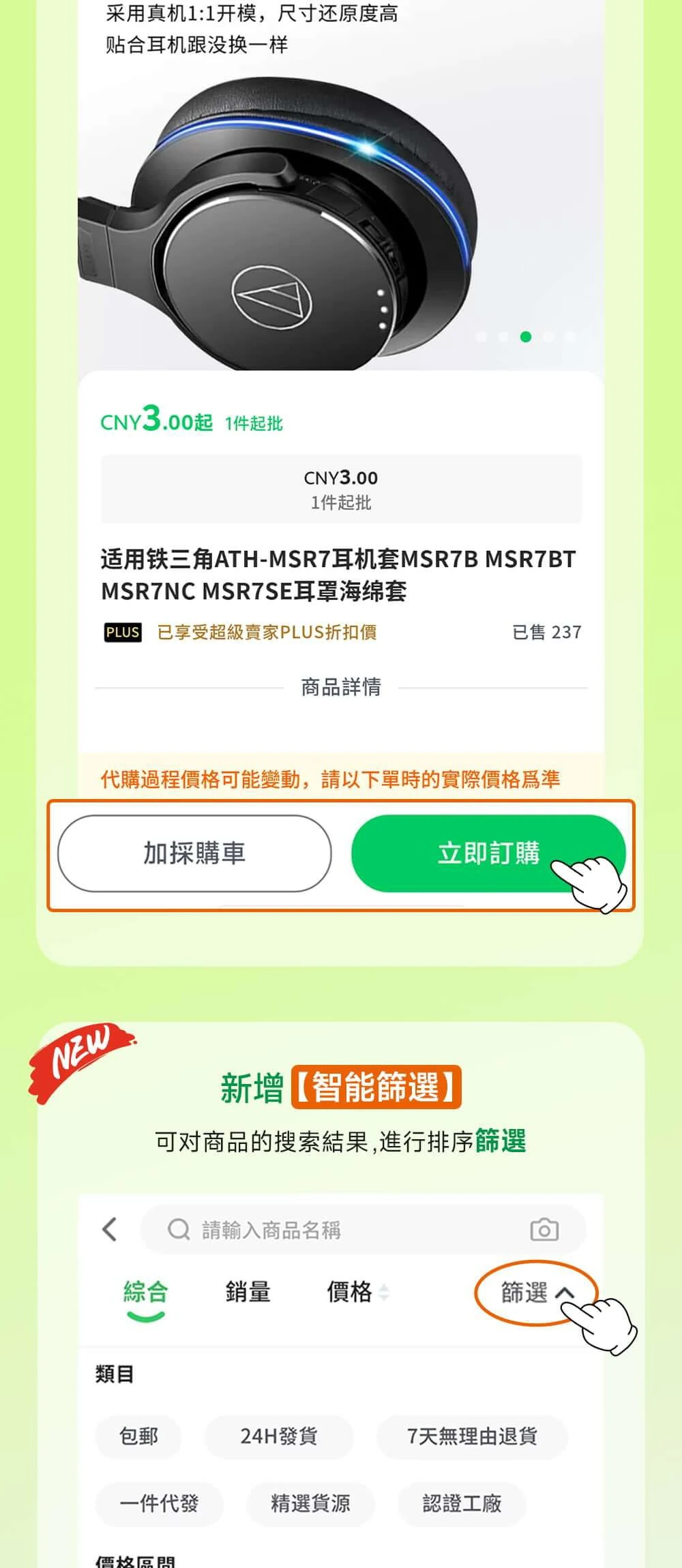
可依介面提供的商品分類、價格或其他條件篩選,再查看商品詳細頁的起購量、單價級距、庫存、規格與運費。確認後選擇「加採購車」或「立即訂購」;結帳前再次核對數量、服務費和收件倉庫。商品價格與庫存可能變動,以下單畫面為準。
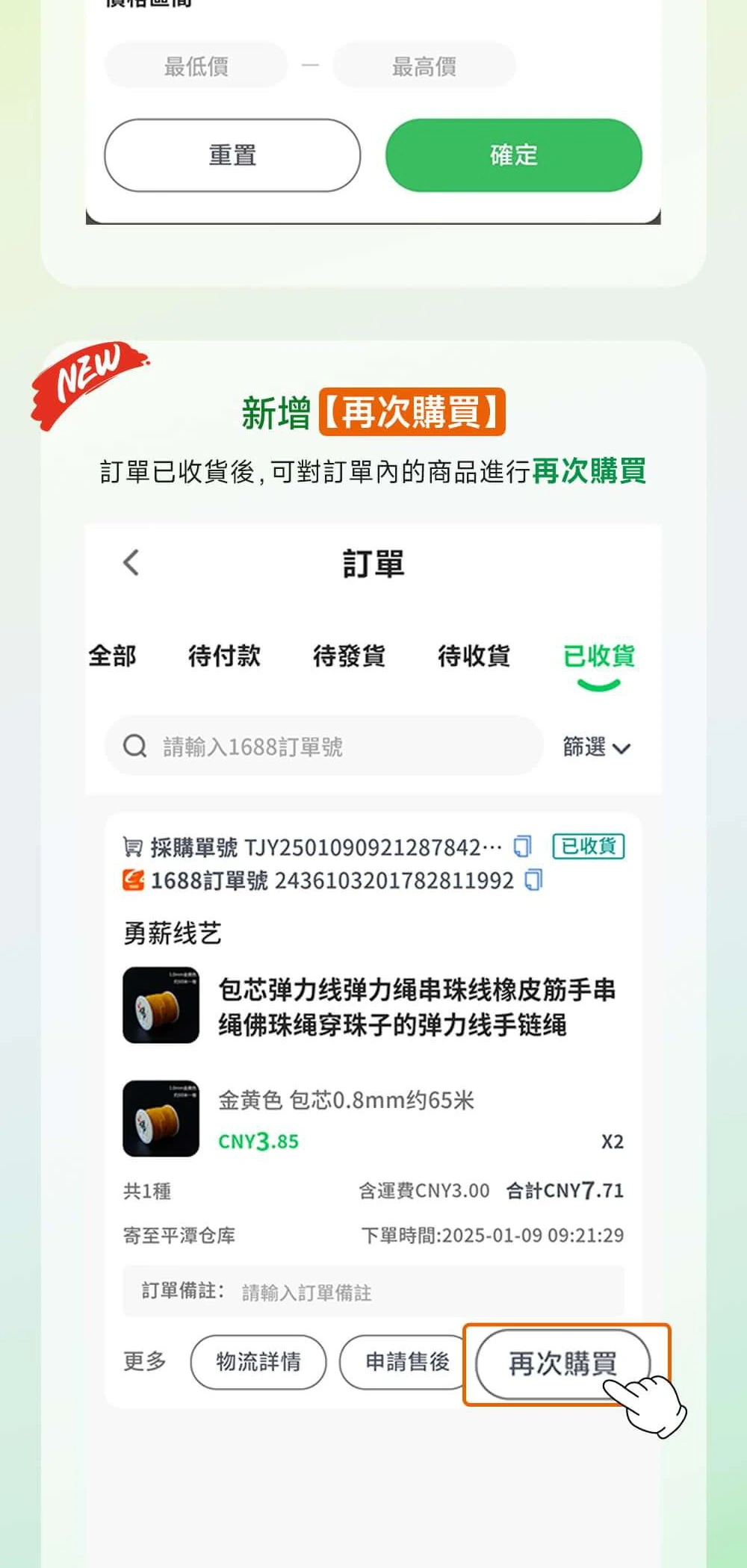
從已收貨訂單再次購買
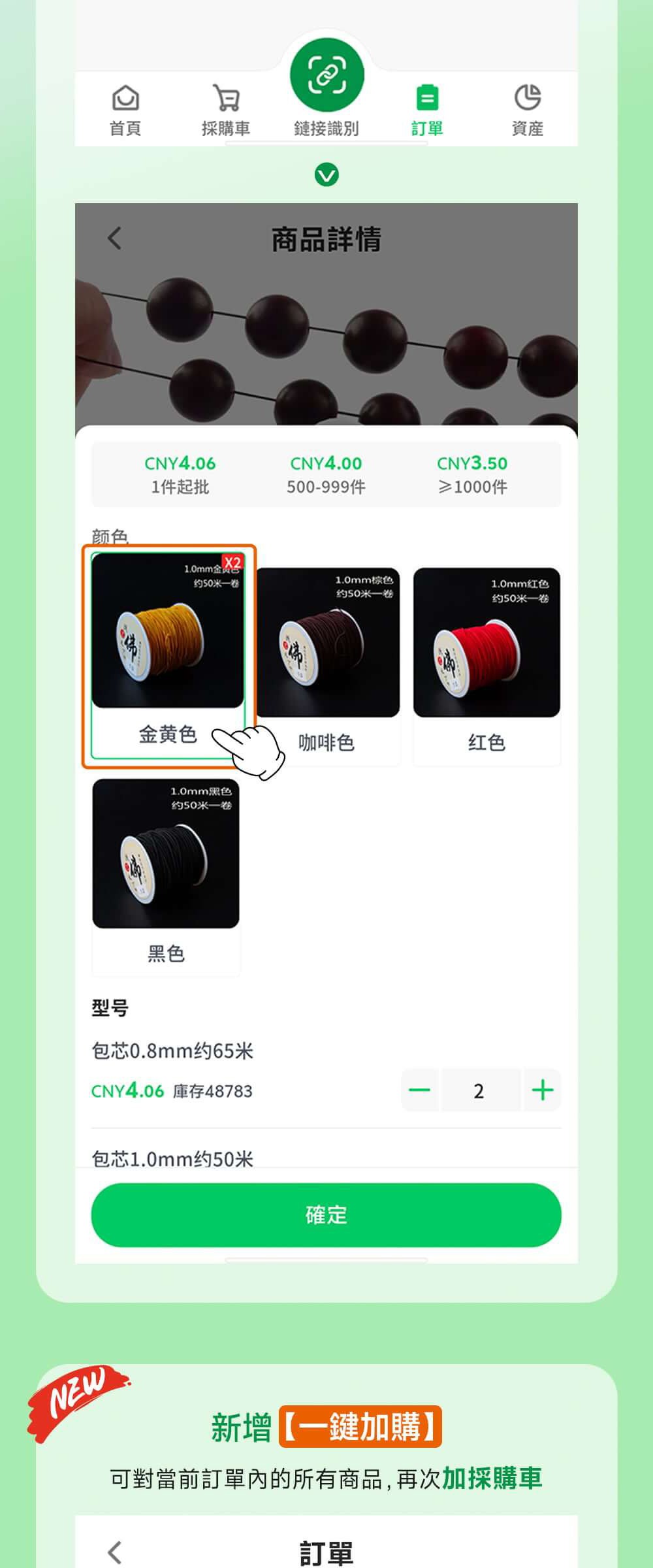
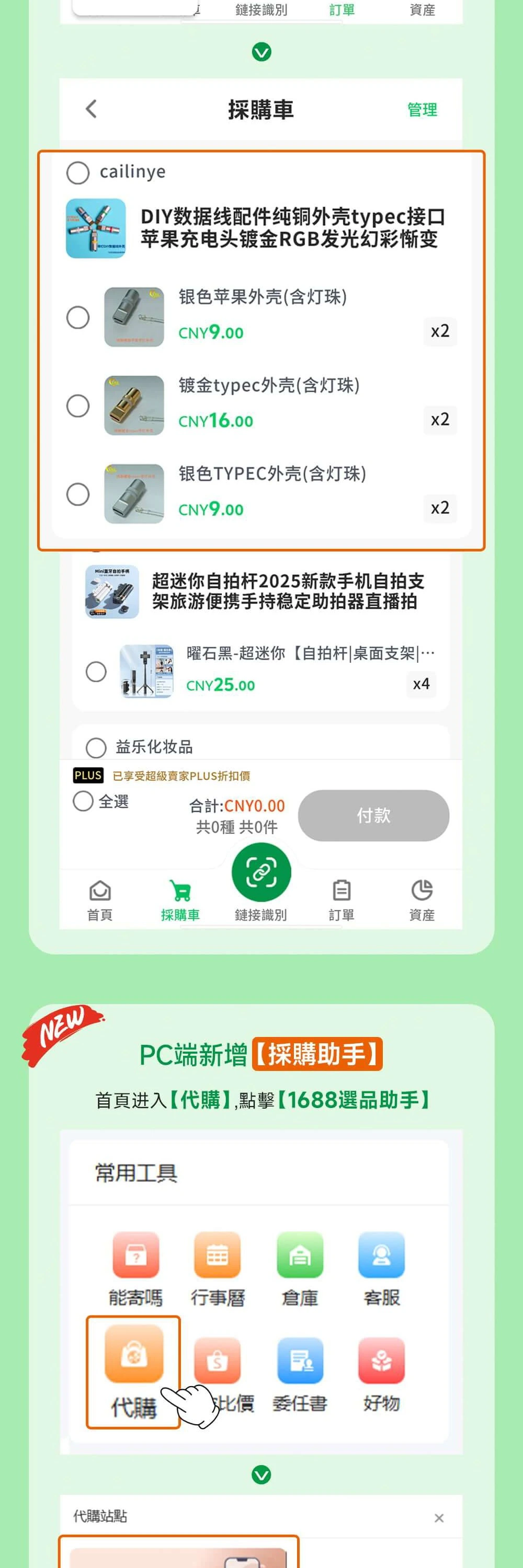
需要重購時,可到訂單清單查看已收貨訂單,選擇畫面提供的「再次購買」,再重新選擇規格與數量。訂單也可能提供將商品加入採購車的功能;付款前仍需核對目前價格與供貨狀態。
電腦版選品助手與後續寄台
電腦版代購頁的「1688選品助手」可用於依採購需求搜尋或查看分類。此操作依台集運官網舊版說明,功能與名稱可能調整,請先確認目前介面是否提供。購買後追蹤賣家出貨與倉庫入庫,再確認包裹、集運方式、收件資料及寄台費用。
常見問題
只有圖片,沒有商品連結也能找嗎?
若目前代購介面提供圖片搜尋,可上傳圖片尋找相似商品;仍應核對規格、賣家與起購條件。
採購車與立即訂購有什麼差別?
採購車可先整理待購商品;立即訂購則從目前商品進入下單流程。兩者付款前都要確認規格、數量及費用。
再次購買會沿用原價嗎?
不一定。商品價格與庫存可能改變,請在重新下單時核對當次顯示金額。
延伸核對:台集運官方說明